WhisPaste 1.5 ist da, und es sieht anders aus. Die Oberfläche ist neu aufgebaut, ruhiger und überall gleich in der Bedienung, und vieles, was du oft brauchst, erreichst du jetzt mit einem Klick: aus dem Tray, aus dem Dock oder über die Suche in den Einstellungen. Am Kern ändert sich nichts: Hotkey drücken, sprechen, der Text steht im Feld.
Es ist das größte Update bisher. Seit Version 1.4.2 vor einem Monat sind 1.917 einzelne Änderungen in die App geflossen; von 1.3 zu 1.4 waren es 105. Im Changelog stehen dafür 168 neue Funktionen, 95 Verbesserungen und 171 behobene Fehler. Wir sind ziemlich stolz auf diese Version. Für uns ist sie der nächste große Schritt, weil sich WhisPaste damit zum ersten Mal wie aus einem Guss anfühlt.
Hier stehen zuerst die Neuerungen, die du sofort siehst, dann das, was unter der Haube passiert ist, und am Ende drei Dinge, die du vor dem Update wissen solltest.
Eine neue, aufgeräumte Oberfläche
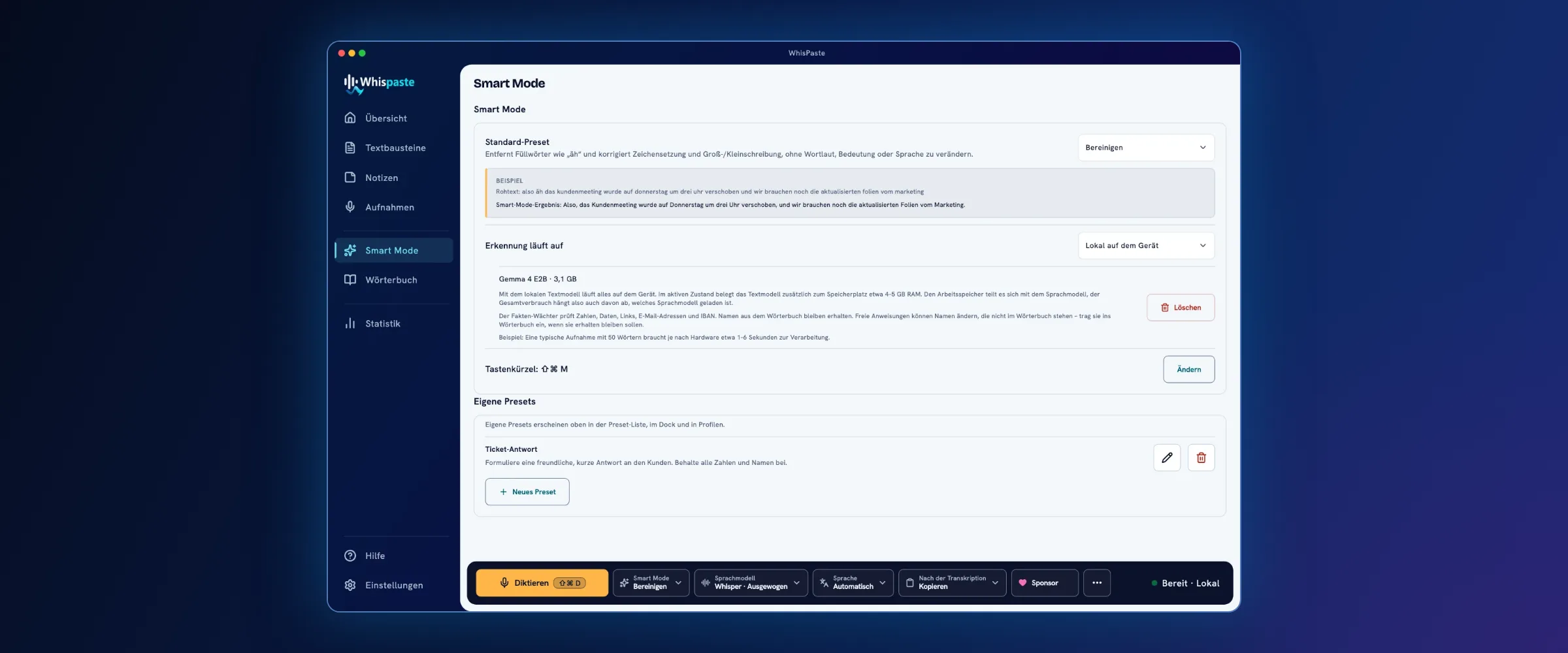
Links führt jetzt eine Seitenleiste zu Übersicht, Textbausteinen, Notizen, Aufnahmen, Smart Mode, Wörterbuch, Statistik und Hilfe. Unten im Fenster sitzt das Dock: die Taste „Diktieren“ und daneben die Auswahl für Smart Mode, Sprachmodell, Sprache und das, was nach der Transkription passiert. Was du beim Diktieren umstellst, liegt damit auf jeder Seite an derselben Stelle.
Dazu haben wir die Bausteine vereinheitlicht. Schaltflächen, Karten, Fortschrittsbalken und Links sehen überall gleich aus und reagieren gleich, und der Editor ist für Aufnahmen, Notizen und Textbausteine derselbe: gleiche Leiste, gleiche Tastenkürzel, automatisches Speichern. Wer eine Seite kennt, kennt die anderen.
WhisPaste öffnet jetzt auf der „Übersicht“. Dort siehst du deine Diktiertasten, deine Zahlen der Woche und die neuesten Aufnahmen. Unter „Übersicht anpassen“ schaltest du weitere Karten dazu, etwa das Wetter für einen Ort deiner Wahl oder Neuigkeiten aus bis zu fünf RSS-Feeds.
Das Tray-Panel: das Wichtigste ohne Hauptfenster
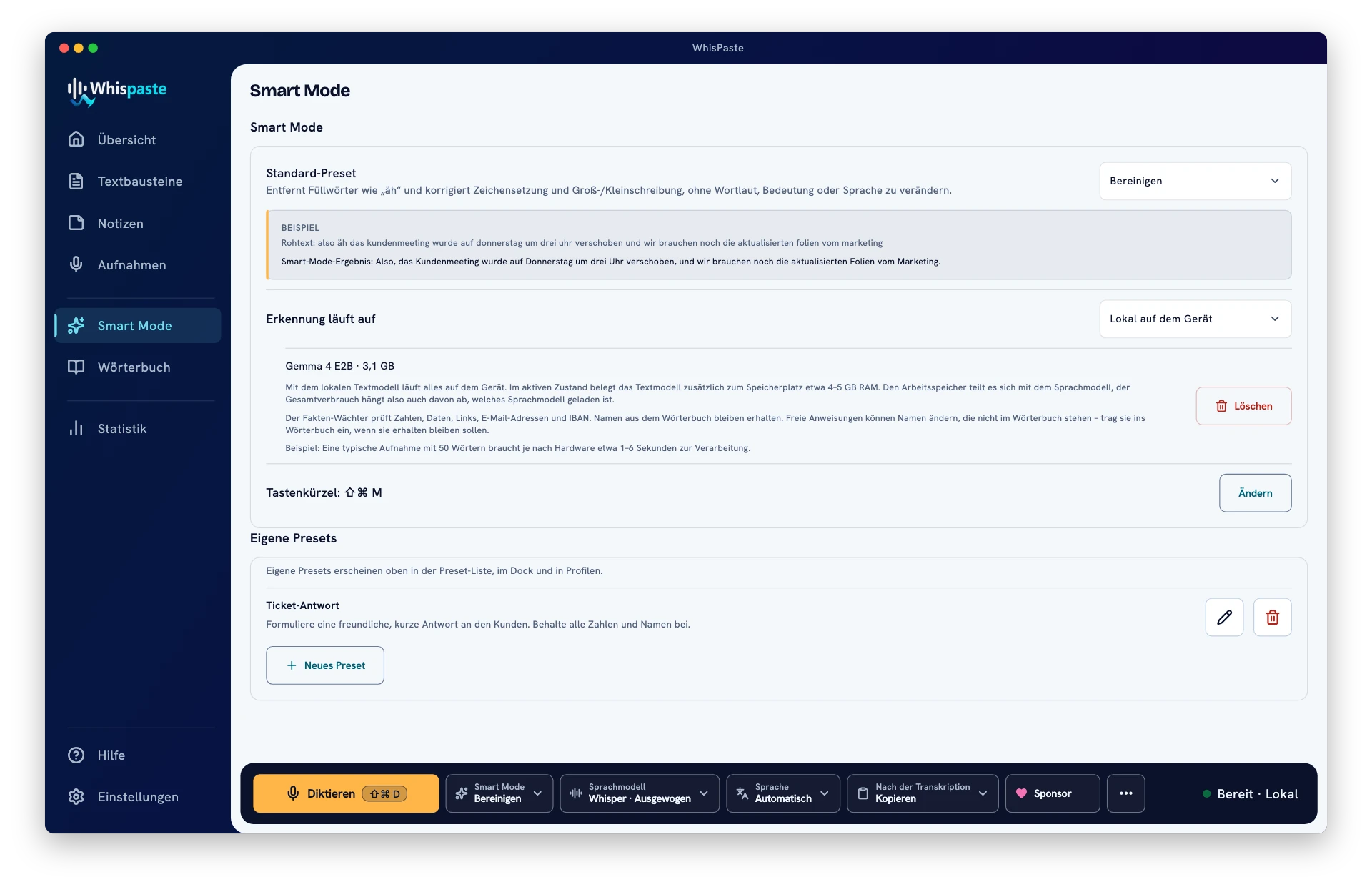
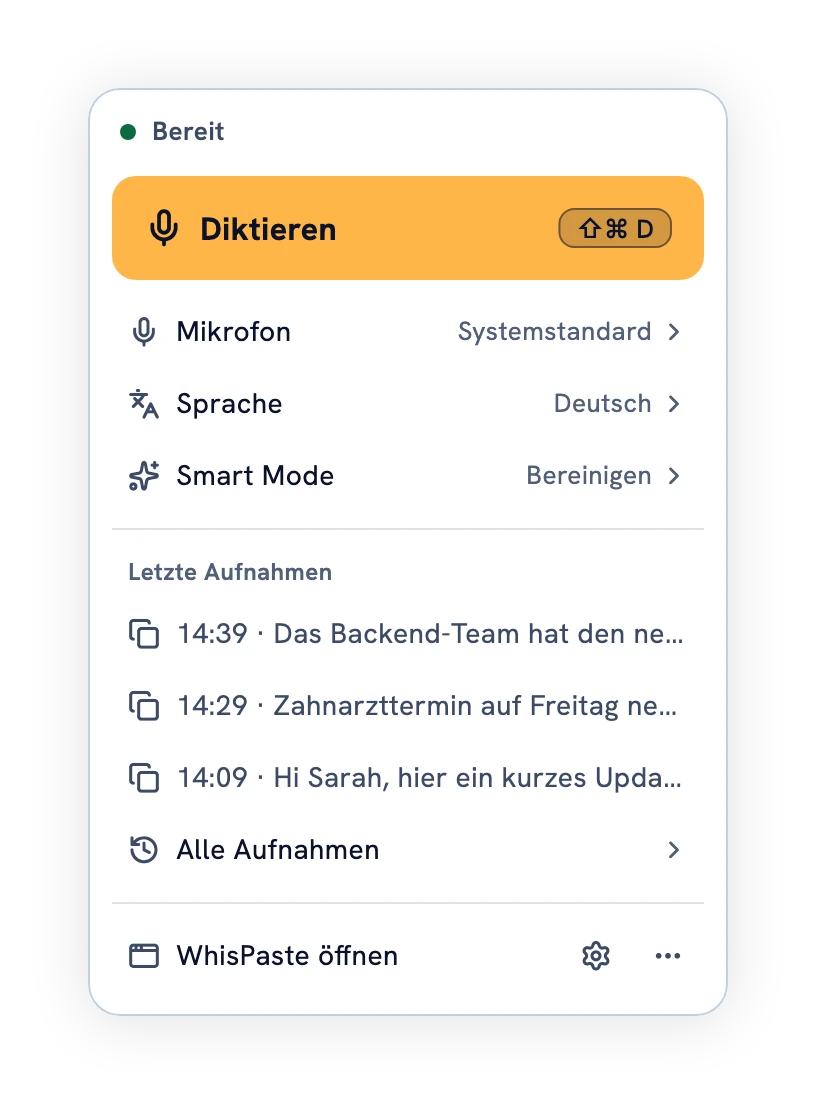
Ein Klick auf das WhisPaste-Symbol in der Menüleiste oder im Infobereich von Windows öffnet jetzt ein kleines Panel statt einer langen Liste. Darin stehen der Status, eine Taste zum Starten und Stoppen, deine letzten drei Aufnahmen und Schnellschalter für Mikrofon, Lieblingssprachen, Profil und Smart Mode. Seltene Befehle liegen hinter „…“. Das Panel lässt sich ganz mit der Tastatur bedienen und nimmt der App, in der du gerade schreibst, den Fokus nicht weg.
Auch das Symbol selbst sagt jetzt mehr: Während du diktierst, trägt es einen roten Punkt, während der Text entsteht, einen bernsteinfarbenen Ring. Unter Linux, wo Tray-Symbole keinen Linksklick melden, öffnest du das Panel mit „Panel öffnen“ im Tray-Menü.
Einstellungen, die man wiederfindet
Die Einstellungen sind jetzt in Bereiche aufgeteilt, mit einer Spalte zum Navigieren: Allgemein, Darstellung, Tastenkürzel, Aufnahme & Audio, Spracherkennung, Text & Einfügen, Profile, Datenschutz & Daten, API-Schlüssel und Erweitert. Die Suche oben springt direkt zum passenden Bereich. API-Schlüssel für OpenAI und Deepgram trägst du an einer einzigen Stelle ein und siehst dort auch, welche Funktionen sie nutzen.
Das Aufnahme-Overlay nach deinem Geschmack
Das kleine Overlay, das beim Diktieren erscheint, kannst du jetzt deutlich freier gestalten:
- Zu den drei Größen kommt „Nano“ dazu: 88 × 24 Pixel, nur eine kurze Welle und ein Symbol für den Zustand.
- Als Hintergrund wählst du Bernstein, Gletscher, Graphit, Marine oder neu „Glas“. Unter macOS 26 und Windows 11 scheint dabei das Glas des Systems durch.
- Die Farbe der Welle stellst du getrennt ein.
- Bei den Wellenstilen gibt es neu „Bänder“ und „Puls“, und alle Stile sind feiner gezeichnet. Jede Welle passt sich deiner Stimme und deinem Mikrofon an: Normales Sprechen nutzt die ganze Höhe.
Neu klingt WhisPaste auch. Das Soundprofil „Bernstein“ ist jetzt Standard und bringt neue Töne für den Ablauf eines Diktats, vom Start der Aufnahme bis zum fertigen Text. Wer die bisherigen Töne lieber mag, wählt unter Einstellungen → Aufnahme & Audio → Ton & Feedback das Profil „Klassisch“. Jeden Ton kannst du dort vorhören, und der Wechsel gilt sofort.
Auf dem Mac: die Spracherkennung von Apple
Ab macOS 26 kannst du neben Whisper und Parakeet die Spracherkennung von Apple als drittes Sprachmodell wählen, schon bei der Einrichtung oder später unter Einstellungen → Spracherkennung. Sie gehört zum System, deshalb musst du kein großes Modell herunterladen, und sie läuft wie die beiden anderen auf deinem Gerät. Ist eine feste Diktiersprache eingestellt, siehst du deine Wörter schon während des Sprechens im Overlay.
Dateien transkribieren
Ziehst du eine Audiodatei ins Fenster oder auf die Seite „Aufnahmen“, schreibt WhisPaste sie auf deinem Gerät ab. Das geht mit WAV, MP3, FLAC, M4A/AAC und Ogg/Opus, und auch mit Videos als MP4, MOV, MKV oder WebM. Aus Videos wird nur die Tonspur lokal herausgelöst, hochgeladen wird nichts. Unter Windows mit dem Installer von der Website klickst du eine Audiodatei auch einfach mit der rechten Maustaste an und wählst „Mit WhisPaste transkribieren“; auf dem Mac, unter Linux und in der Store-Version findest du WhisPaste unter „Öffnen mit“.
Eine neue Statistik
Die Statistikseite beginnt jetzt mit dem, was zählt: wie viele Wörter du diktiert hast, wie schnell du sprichst, gemessen nur an der Sprechzeit, und wie viel Zeit du dir gespart hast. Darunter zeigt eine Übersicht die letzten 16 Wochen Tag für Tag und deine Serie in Tagen. Ein ausgelassener Tag beendet sie nicht. Die Zahlen bleiben auch dann stehen, wenn du Aufnahmen löschst. Für die Statistik zählt WhisPaste nur, Text und Ton verwendet es dafür nie.
Hilfe mit Handbuch, direkt in der App
Neu ist auch der Bereich „Hilfe“ in der Seitenleiste. Dort findest du ein durchsuchbares Handbuch mit 16 Kapiteln, eine Einführung, eine Diagnose für den Fall, dass etwas nicht klappt, und unter „Feedback & Kontakt“ alle Wege zu uns: das Feedback-Formular, Fehlermeldungen, Ideen und unsere Adresse. Ein Entwurf im Formular bleibt erhalten, auch wenn du die Seite verlässt oder gerade offline bist.
Und wer wissen will, was als Nächstes kommt: Auf der Übersicht trägst du dich jetzt für unseren Newsletter ein. Die App schickt deine Adresse erst beim Klick auf „Anmelden“ an unseren Server und speichert sie nicht. Angemeldet bist du, wenn du den Link in der Bestätigungsmail anklickst.
Unter der Haube: schneller und robuster
Vieles an 1.5 sieht man nicht, man merkt es nur:
- WhisPaste hält nicht mehr alle Aufnahmen im Speicher. Tray, Seitenpanel und Übersicht lesen nur, was sie zeigen, und auch lange Verläufe bleiben leicht.
- Erkennt WhisPaste die Sprache selbst, analysiert es den Ton nicht mehr doppelt. Auf einem Mac ist ein Diktat von 15 Sekunden dadurch etwa 0,3 Sekunden schneller.
- Auch eine Notiz mit 100.000 Wörtern scrollt und bearbeitet sich flüssig.
- Ein beschädigtes Sprachmodell repariert sich selbst: WhisPaste prüft die Datei und lädt sie nur dann neu, wenn sie wirklich abweicht.
- Der Text einer Aufnahme speichert sich beim Bearbeiten von selbst, sodass ein Absturz oder ein Fehlklick nichts mehr kostet.
- Lange Transkriptionen in der Cloud laufen in Teilen. Nach einem Absturz wird nur der Teil wiederholt, der gerade lief.
Und deine Daten liegen jetzt verschlüsselt auf deinem Gerät: Verlauf, Notizen, Wörterbuch, Textbausteine, Einstellungen und behaltene Aufnahmen. Den Schlüssel erzeugt die App selbst und legt ihn im Schlüsselspeicher deines Systems ab, er verlässt das Gerät nie. Eine Sache solltest du dafür einmal tun: unter Einstellungen → Datenschutz & Daten mit „Sichern“ einen Wiederherstellungscode oder eine Sicherungsdatei anlegen. Ziehst du auf einen neuen Rechner um, holst du deine Daten dort mit „Wiederherstellen“ zurück.
Und noch einiges mehr
- Smart Mode hat eine eigene Seite und eigene Presets mit deiner Anweisung von bis zu 500 Zeichen, etwa „Als höfliche E-Mail formulieren“.
- Leise Aufnahmen hebt WhisPaste vor dem Transkribieren auf eine gleichmäßige Lautstärke. Die Einstellung heißt „Lautstärke automatisch angleichen“ und ist ab Werk an.
- Bis zu fünf Lieblingssprachen markierst du mit einem Stern, Tray und schwebender Button zeigen sie zuerst.
- In Passwort- und PIN-Felder fügt WhisPaste unter macOS und Windows nicht mehr automatisch ein.
- Hältst du beim Loslassen der Diktiertaste Alt (auf dem Mac Option), geht eine Chat-Nachricht nach dem Einfügen direkt raus. Das ist optional.
Alles andere steht im Changelog.
Danke
Einiges in 1.5 geht auf eure Hinweise zurück. Eigene Smart-Mode-Presets, die Tasten F13 bis F24 als Diktiertaste und der Import von Sprachnotizen kamen als Ideen auf unserem Ideenboard. Auf GitHub haben vogeligor-oss und RichardC05 die Fehler im Linux-Tray so genau eingegrenzt, dass „Beenden“ und die Menüeinträge dort jetzt zuverlässig funktionieren. H-Masoumi hat den Ausbau der Lieblingssprachen angestoßen, ThisIsTheOldGuard den Import von Videos. Danke euch allen.
Fehlt dir etwas? Unter „Hilfe“ → „Feedback & Kontakt“ schickst du uns deine Idee, und auf dem Ideenboard stimmst du über die Vorschläge anderer ab.
Drei Dinge vor dem Update
Es gibt kein Zurück zu 1.4. Weil deine Daten ab 1.5 verschlüsselt vorliegen, kann Version 1.4.x sie nicht lesen, und sie warnt dich auch nicht. Installiere 1.4.x nach dem Update deshalb nicht wieder. Macht 1.5 Probleme, installiere das neueste 1.5.x-Update und schreib uns über „Feedback & Kontakt“, was passiert ist.
Linux braucht jetzt Ubuntu 26.04 oder neuer. Die Linux-Pakete von 1.5 (AppImage, .deb und tar.gz) sind für Ubuntu 26.04 gebaut (glibc 2.43). Unter Ubuntu 24.04 und auf anderen Systemen mit älterem glibc starten sie nicht. Dort bleibst du bei Version 1.4.2, bis du das System aktualisierst.
Mac: nur noch Apple Silicon mit macOS 13 oder neuer. WhisPaste 1.5 läuft auf Macs mit Apple-Chip (M1 oder neuer) ab macOS 13 Ventura. Intel-Macs und macOS 12 unterstützen wir nicht mehr. Dort bleibst du bei Version 1.4.2; auch der Mac App Store bietet dir dann kein Update auf 1.5 an.
Auf 1.5 aktualisieren
Lade WhisPaste 1.5 über den Download herunter. Nutzt du die Version aus dem Microsoft Store oder dem Mac App Store, kommt das Update dort an, sobald der Store es freigegeben hat. Nach dem Start öffnet WhisPaste auf der neuen Übersicht. Sichere dann als Erstes unter Einstellungen → Datenschutz & Daten deinen Datenschlüssel und schau dir danach in Ruhe das neue Overlay an.