WhisPaste macht Whisper zur Desktop-App: sprechen, sofort Text bekommen.
WhisPaste ist eine kostenlose, quelloffene Desktop-App, die deine Stimme in Text verwandelt — überall auf deinem Computer. Hotkey drücken, sprechen, und der Text erscheint genau dort, wo dein Cursor steht — kein Tippen, keine Cloud, kein Konto nötig.
WhisPaste holen, kostenlos und Open Source100 % offline
Audio und Text verlassen nie dein Gerät — keine Cloud, kein Konto.
Kein Python-Setup
Ein Installer, whisper.cpp ist schon dabei — Modell wählen, fertig.
Jede Hardware
Läuft ab Werk auf reiner CPU; mit GPU (Vulkan/Metal) noch schneller.
So nutzt du Whisper als Desktop-Tool mit WhisPaste
Ein Tastendruck, deine Stimme, Text am Cursor — kein App-Wechsel dazwischen.
WhisPaste installieren und Whisper-Modell wählen
Lade WhisPaste aus dem Microsoft Store oder von GitHub. Beim ersten Start schlägt der Einrichtungsassistent auf Basis deiner Hardware eine Modellgröße vor: kompakt für ein 8-GB-Laptop, ausgewogen für 16 GB mit GPU, Premium für mehr VRAM.
Das Modell einmalig laden lassen
WhisPaste holt das gewählte whisper.cpp-Modell im Hintergrund und prüft die Datei. Der Download setzt nach unterbrochenen Verbindungen automatisch fort, sodass ein wackeliges Netz dich nicht zwingt, neu anzufangen. Danach läuft die Transkription vollständig offline.
Tastenkürzel drücken und sprechen
Setze den Cursor an die Stelle, an der der Text hin soll, halte dein konfiguriertes Tastenkürzel und sprich. whisper.cpp transkribiert das Audio auf deinem Rechner, und das Transkript erscheint am Cursor: kein Upload, kein Browser-Tab, kein Copy-Paste-Schritt.
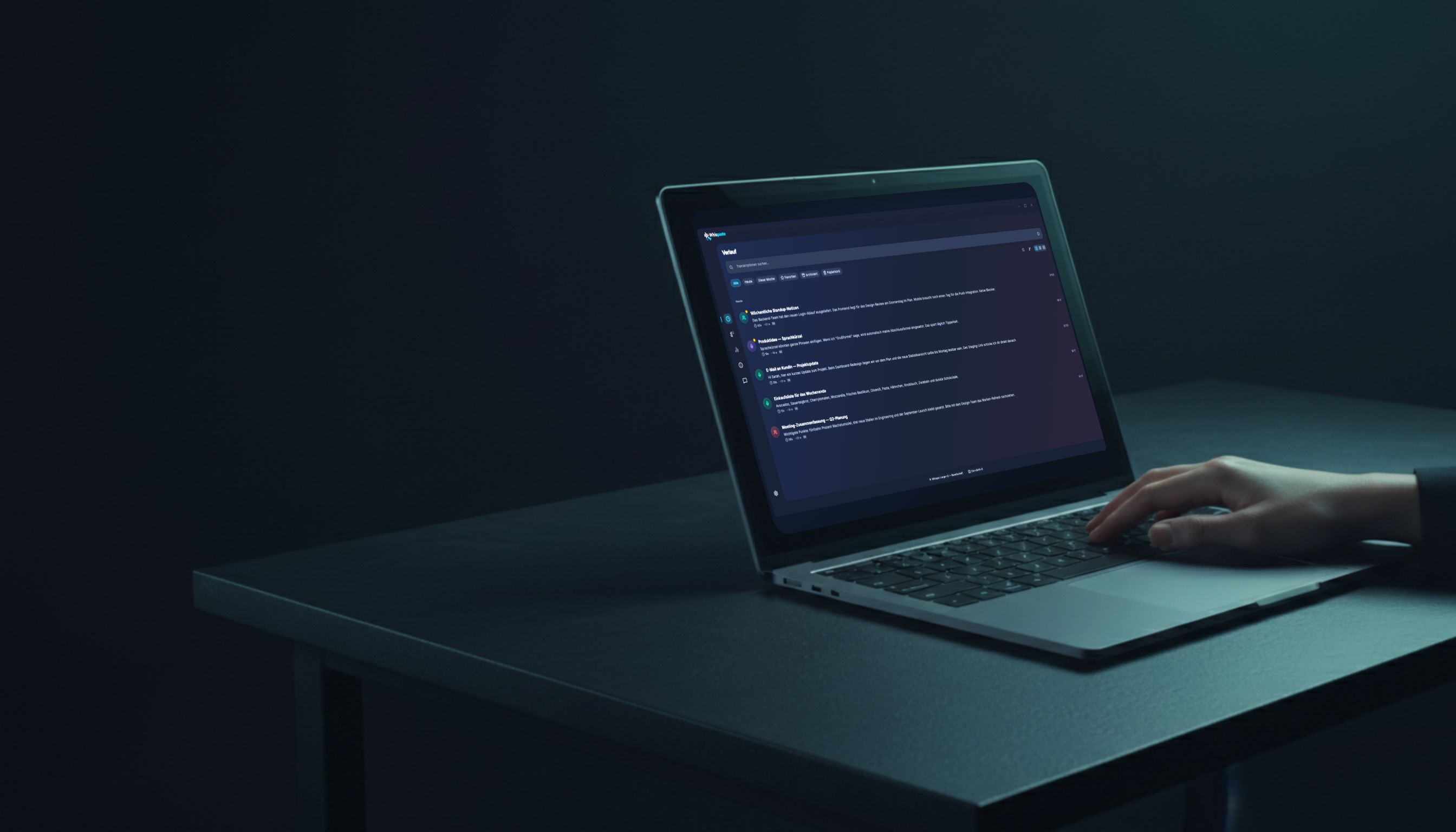
WhisPaste im Alltag: Diktierte Notizen werden sofort zu Text — direkt auf deinem eigenen Gerät.
Technische Details
Setup: ein Installer, keine Python-Umgebung
WhisPaste bettet whisper.cpp (den C++-Port von OpenAI Whisper) direkt in das Desktop-Binary ein. Nach der Installation wählst du im Dropdown eine Modellgröße, die App lädt sie einmalig herunter, und ab dann läuft die Transkription vollständig offline auf deinem Rechner. Kein Virtualenv, kein pip, kein CUDA-Toolkit — die GPU-Beschleunigung steckt bereits im Download (Vulkan unter Windows und Linux, Metal auf Apple Silicon).
Performance: CPU reicht, GPU ist fünfmal schneller
whisper.cpp läuft auf jeder unterstützten Maschine auf reiner CPU (Windows 10+, macOS 11 Big Sur+ auf Apple Silicon, Ubuntu Linux), deshalb genügt ein 8-GB-Laptop ohne dedizierte GPU für das kompakte Modell. Auf einem Rechner mit dedizierter GPU (Vulkan unter Windows und Linux, Metal auf Apple Silicon) entsteht dasselbe Transkript ungefähr fünfmal schneller. Apple Silicon nutzt Unified Memory, weshalb 8 GB bereits für das ausgewogene Modell reichen. Gar keine GPU vorhanden? WhisPastes zweite On-Device-Engine, Parakeet, ist bewusst CPU-first gebaut und bleibt auf derselben Hardware mehrfach schneller als Whisper, auf Kosten der Sprachbreite (rund 25 statt 99 Sprachen).
Gleiches Transkript, gemessen mit whisper.cpp auf identischer Hardware.
Lokal vs. Cloud: dasselbe Whisper, andere Trade-offs
Lokales Whisper behält das Audio auf dem Rechner, kostet pro Minute nichts und funktioniert ohne Internet, zum Preis eines einmaligen Modell-Downloads und etwas mehr RAM. Cloud-Anbieter wie OpenAI oder Deepgram tauschen diese Ressourcen gegen rohe Geschwindigkeit und die größten Modelle. WhisPaste lässt dich pro Sitzung wählen: standardmäßig lokal bleiben, für maximale Geschwindigkeit bei langen Aufnahmen einen Cloud-Anbieter zuschalten.
FAQ